Selasa, 14 Juni 2011

Merubah Wajah Seperti Tokoh Terkenal


Kali ni kita akan membuat manipulasi foto Orang Terkenal, Osama bin laden pasti kalian semua udah pernah mendengar bahkan dah pernah kenalan sama itu orang, yap benar sekali dia itu adalah Burunan no 1 yang diburu Amerika serikat. Pasti seru jika kita membuat foto teman atau orang terdekat kita seperti orang diatas. Pasti FBI atau CIA akan memburunya …….. ha .. ha … ha …. !!! hanya bercanda

Langkah - Langkahnya dengan Photoshop :

1. Siapkan Foto yang akan kita oplos dan seleksi foto hanya bagian kepalanya saja !!! dan letakkan hasil seleksi di foto osama.
* Untuk cara menyeleksi terserah anda menggunakan tool apa saja, disini saya menggunakan opsi path !!
photoshop tutorials
Karena ukuran foto berbeda, maka sesuaikan foto kepala dengan ukuran kepala osama.


2. Samakan warna foto kepala dengan foto osama !
cerahkan foto dengan LEVEL (Ctrl+L)
photoshop tutorials

Menyamakan warna foto Kepala menggunakan COLOR BALANCE
photoshop tutorials


3. Menempelkan/ menempatkan foto kepala !
Kita GANDAKAN LAYER ( CTRL+J ) foto osama dan beri  nama mask. Dan letakkan layer mask di atas layer 1 (gambar kepala). Dan tempatkan foto kepala (layer 1) dikepala osama dan kita hidden (sembunykan layer mask ). Setelah posisi kepala sudah pas kita munculkan kembali layer mask.
photoshop tutorials

Langkah selanjutnya kita hapus hanya bagian wajah layer mask dengan opsi Erase (E).
photoshop tutorials

Setelah itu apabila warna kurang sesuai kita samakan lagi sehingga warna semakin menyatu. Untuk cara nya masih sama dengan cara diatas (no.02).


4. Menambah janggut
Kita gunakan CLONE STAMP TOOL (S) u/ memanjangkan janggut sampai di bawah mulut ..
Penggunaan Clone Tool Sudah disinggung di kategori Photoshop Dasar

5. Selesai deh, dan untuk pengaturan warna dan posisi apabila masih kurang pas lakukan penyesuaian dan tambahkan sedikit variasi tulisan atau VARIASI LAIN terserah anda !!
Hasilnya:
photoshop tutorials
Agenk - Bin Ladden

Untuk penambahan accessories di tutorial selanjutnya !!!! (Cooming Soon)
photoshop tutorials
Hehehe... Sabar...


http://www.ilmugrafis.com/photoshop_foto5.php?page=merubah-wajah-menjadi-tokoh-terkenal

GLITTER TEXT

Pada tutorial TEXT Effect kali ini kita akan membuat GLITTER teks...

Langkah-Langkahnya:
1. Buat New document dan fill dengan warna background hitam.

2. Ketik teks dengan warna putih
glitter text

3. Tambahkan efek Bevel Emboss
glitter text

4. Dan efek Gradient Overlay.
glitter text

5. Pada Layer Teks anda , Tekan Ctrl + Click pada layer palette untuk membuat seleksi pada text.

6. Pilih Select > Modify > Contract >>>> isi dengan 5 pixels

7. Buat New Layer dan fill dengan warna putih. (jangan hilangkan seleksi)

8. Pilih Filter > Noise > Add Noise >>>> 40%, Gaussian dan Monochromatic

9. Tekan Ctrl + F >>> 2x

10. Pilih Filter > Noise > Dutch & Stratches >>>> Radius : 1, Threshold : 130

11. Pilih Filter > Stylish > Emboss >>>> Height : 3, Amount : 130%

12. Pilih Image > Adjustment > Brightness/Contrast >>>> B : 70, C : -20

13. Tekan Ctrl + D
glitter text

14. Untuk menambah efek cahaya, jangan gunakan Lens Flare, ganti dengan brush effect

15. Buat New Layer, pilih Brush Tool, 3 px Hard Brush dan buat tanda silang pakai Line tool dengan warna putih

16. Tetap pada Brush tool, pilih 27 px Soft Edge Brush dan buat lingkaran pada tengah tanda silang
glitter text

Hasil jadi yang aku share di facebook IlmuGRAFIS
glitter text
Bisa juga dimodifikasi seperti ini dengan merubah warna pada gradien overlay
Jenis huruf dan ukuran huruf juga memberikan bentuk yang berbeda usahakan pilih teks yg tebal

Ini hasil jadi yang aku jadiin header website, style designku sederhana sih cuman nambahin background abstrak aja
glitter text
Design Graphic by : Rafly IG
Tutorial Photohop ini diarsipkan di ilmugrafis dalam kategori Teks Effect
http://www.ilmugrafis.com/photoshop_teks.php?page=glitter-text

Senin, 13 Juni 2011

Membuat Frame Photo Sederhana

1. Buka Aplikasi Photoshop kamu dan pilih foto yang akan di beri frame
contoh:
saya menggunakan gambar teman saya

download di sini

2. Pada Toolbox sebelah kiri kamu cari icon dengan gambar pencil atau kuas cat minyak, untuk lebih jelasnya kalian bisa lihat gambar yang saya blok merah.

<===== ini adalah toolbox
Kalian [klik kanan] icon yang saya blok merah dan pilih "History Brush Tool"

3. Setelah melakukan Langkah di atas kalian [klik kanan] panah di dalam icon yang saya blok merah, sehingga muncul diameter master dan contoh brush, setting dengan memilih menjadi gambar daun waru
lihat gambar:

(gambar pengaturan Brush)
Master Diameter berfungsi untuk menentukan besar frame yang ingin dibuat

4. Setelah semua pengaturan selesai maka kita blok sisi-sisi gambar dengan menekan dan tahan [kilk kanan] secara merata di sisi-sisinya

5. Jika kalian tidak suka warnanya maka kalian bisa menggantinya di kotak warna sebelah kiri (ada 2 kotak pilih kotak atas)

Hasil Frame Foto

Tanpa Frame Dengan Frame
Gambar Dengan Frame?? Coba aja!!
Selamat belajar Photoshop

Semoga Bermanfaat..
http://www.ilmugrafis.com/photoshop_foto1.php?page=membuat-frame-photo-sederhana

Rabu, 08 Juni 2011

Membuat Efek Foto Kolase dengan Photoshop

Langkah Pertama, jalankan Adobe Photoshop, [Start] -> [All Programs] -> [Adobe Photoshop]
Langkah kedua, buka gambar yang akan diberi efek kolase [Ctrl + O]
Membuat Efek Foto Kolase
Langkah ketiga, duplikat layer Background (layer fotonya) dengan menekan tombol [CTRL + J] atau drag layer background ke tombol Create New Layer () setelah itu agar lebih memudahkan, beri nama foto pada layer hasil duplikasi tersebut.
Langkah Keempat, buat layer baru dan beri warna hitam dengan menggunakan Paint Bucket Tool () dan tempatkan layer ini diantar layer backgriund dengan layer hasil duplikasi pada langkah ketiga diatas.
Membuat Efek Foto Kolase
Langkah kelima, buat grup layer dengan menggunakan Create New Group (). Hal ini bertujuan untuk memudahkan saja, karena nanti kita akan berkerja menggunakan banyak layer.
Langkah keenam, drag layer foto kedalam Group 1.
Membuat Efek Foto Kolase
Langkah ketujuh, buat dua buah layer baru pada Group 1 dan tempatkan keduanya tepat dibawah layer foto
Membuat Efek Foto Kolase
Langkah kedelapan, beri Clipping Mask caranya, arahkan kursor persis diantara layer foto dengan layer 3 dan sambil menekan tombol [ALT] klik tepat disitu. Jika disamping layer foto terdapat tanda panah ke bawah, berarti Anda sudah berasil membuat Clipping Mask.
Membua Efek Foto Kolase
Langkah kesembilan, pada dengan menggunakan Rectangular Marquee Tool buatlah bentuk kotak pada layer 2 dan beri warna putih. Kemudian pada layer 3 buat juga kotak seperti sebelumnya namun dengan ukuran lebih kecil dari kotak pertama tadi dan beri warna hitam. Kira-kira seperti ini hasilnya:
Membuat Efek Foto Kolase
Langkah kesepuluh, klik kanan pada layer 2 dan pilih Blending Option lalu atur setingan seperti berikut (atau disesuaikan) kemudian klik OK.
Membuat Efek Foto Kolase
Langkah kesebelas, duplikat Group 1 dengan cara klik kanan Group 1 dan pilih Duplicate Group. Kemudian beri nama Group 2 (atau yang lain) pada kotak dialog Duplicate Group dan klik OK.
MEmbuat Efek Foto Kolase
Langkah keduabelas, pada Group 2, sambil menekan tombol [SHIFT] klik layer 2 copy dan layer 3 copy sehingga kedua leyer tersebut dalam keadaan terpilih.
Membuat Efek Foto Kolase
Langkah ketigabelas, dengan menggunakan Move Tools () geser-geser kotak tadi ke manapun yang Anda suka. Kotak tadi juga bisa diputar atau diresize. Atur-atur peletakanya terserah Anda hingga didapat hasil yang bagus.
Membuat Efek Foto Kolase
Langkah keempatbelas, ulangi langkah 11-13 diatas hingga didapat hasil yang menurut Anda bagus.
Membuat Efek Foto Kolase
Membuat Efek Foto Koalse
Selanjutnya, kita bisa mengganti warna background agar terlihat lebih hidup, atau memberikan objek lain sesuai selera.


Membuat Efek Foto Kolasehttp://andripriyanto.my-php.net/index.php/komputer/1-komputer/267-membuat-efek-foto-kolase-dengan-photoshop

Selasa, 07 Juni 2011

Membuat Gambar Kolase di Photoshop


Buka 2 buah gambar texture kayu dan Model dengan memilih menu File > Open (Ctrl+O)


Buatlah 2 buah kotak dengan menggunakan Rectangle Tool (U) beri warna berbeda didalam Group dan atur seperti berikut.


Untuk memudahkan pengeditan, gantilah kotak putih dengan nama “Kotak Bawah” dan kotak hitam dengan nama “Kotak Atas”. Beri efek Drop Shadow pada “Kotak Bawah” dan atur seperti berikut nilainya. Klik OK kalau sudah selesai pengaturannya.


Masukkan gambar model ke dokumen kerja dengan cara Drag gambar model menggunakan Move Tool (V) sampai menuju ke Texture Kayu. Letakkan foto Model diatas Layer Shape “Kotak Atas”. Sehingga akan kelihatan seperti berikut.


Pilih menu Layer > Create Clipping Mask untuk memasukkan gambar Model kedalam “Kotak Atas” .


dan hasilnya akan kelihatan seperti berikut. Posisi layer Model akan menjorok ke kanan dan di tandai oleh anak panah kecil melengkung hitam.


Pilih menu Layer >Duplicate Group untuk menduplikat Group 1 maka 2 Layer Kotak dan Layer Model akan terduplikat semua.


Bukalah Group hasil duplikatannya tadi dan pilih hanya “Kotak Bawah” dan “Kotak Atas” untuk melakukan pengeditan. Anda bisa memindahkan dan memutarnya dengan menggunakan perintah Ctrl+T seperti berikut.


Ulangi kembali menduplikat Group dan lakukan pengeditan hanya pada “Kotak Bawah” dan “Kotak Atas” saja sampai dihasilkan gambar saperti berikut. Perhatikan gambar dibawah ini saya hanya menduplikat sebanyak 6 kali pada Group.


Anda juga bisa berkreasi dengan ide-ide Anda sendiri dalam pengaturan obyek Kotaknya. Mungkin cukup sekian dulu tutorialnya dan mungkin tutorial ini ada kekurangan nya maka dari itu saya mohon komentar yang membangun diri saya semoga dalam penulisan tutorial-tutorial berikutnya akan semakin baik dan baik lagi. Terima kasih. Semoga Bermanfaat.
http://cintadesain.blogspot.com/search/label/Photoshop

Minggu, 05 Juni 2011

Langkah Pembuatan Efek Asap dengan Photoshop

http://mbahdewo.com/2008/01/membuat-efek-asap/

Langkah 1
Bukalah program Photoshop, kemudian buatlah sebuah file baru. Ukuran file bisa terserah Anda. Pada contoh tutorial kali ini, saya buat sebuah file yang berukuran 200 x 300 pixel; resolusi 72 dpi.
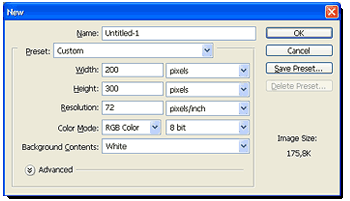
tutorial photoshop efek asap 1
Langkah 2
Isikanlah warna hitam pada file baru tersebut. Untuk melakukan ini, bisa dengan memilih menu Edit > Fill, kemudian pada pilihan Use memilih Black, klik OK (lihat gambar ilustrasi).
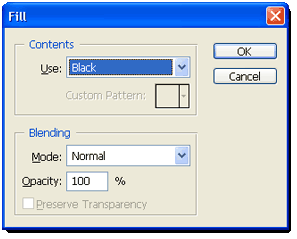
tutorial photoshop efek asap 2
Atau dengan cukup menekan huruf D pada keyboard, kemudian menekan Alt + Backspace.
Langkah 3
Pilihlah Pencil tool pada toolbox photoshop, kemudian pilih warna Foreground putih. Untuk memilih warna ini, bisa dilakukan dengan mengklik warna foreground, kemudian pilih warna putih. Atau cukup dengan menekan huruf D pada keyboard, kemudian tekan huruf X pada keyboard.
    Catatan: Huruf D, adalah untuk mereset warna foreground dan background. Huruf X, untuk membalik warna warna foreground dan background.
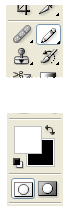
tutorial photoshop efek asap 3
Langkah 4
Kemudian atur ukuran pointer pencil tadi agar agak besar, kira-kira 30an. Cara untuk mengatur diameter pointer adalah dengan menekan tombol [ atau ] pada keyboard.
Setelah ukuran diameter pointer disesuaikan, buatlah sebuah garis pada file baru tadi (lihat gambar).
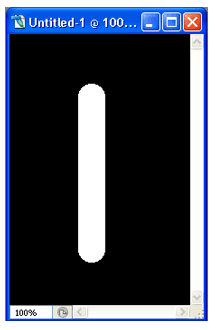
tutorial photoshop efek asap 4
Langkah 5
Pilihlah Smudge tool pada toolbox Photoshop. Sapukan pada gambar untuk membuatnya nampak berlekuk-lekuk. Bentuk lekukan terserah keinginan Anda.
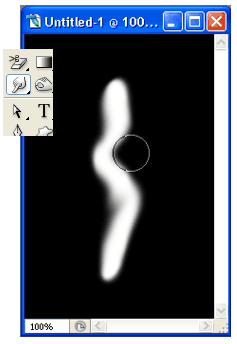
tutorial photoshop efek asap 5
Langkah 6
Pilihlah menu Filter > Liquify. Filter pada Photoshop ini digunakan untuk membuat sebuah gambar nampak seperti cairan (liquid), sehingga bisa dibentuk dan diperlakukan seperti benda cair. Buatlah agar gambar garis putih tadi menjadi semakin berlekuk-lekuk. Bentuk lekukan terserah keinginan Anda sendiri. Buatlah agar bentuk lekukan ini menyerupai sebuah asap.
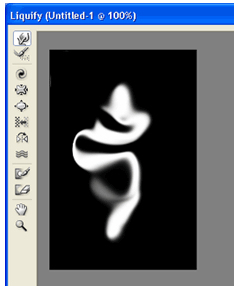
tutorial photoshop efek asap 6
Langkah ini, mungkin adalah bagian yang paling menentukan hasil dari bentuk asap, dan juga bagian yang paling menyenangkan dan memerlukan banyak pengulangan sambil berimprovisasi. Apalagi bagi yang jarang memperhatikan bentuk asap (tapi bukan saya, karena saya tiap hari selalu membuat asap Gudang Garam. Kalau tidak di kamar rumah, ya sama mas Wasidi di dapur kantor Smile Group cabang MT Haryono, atau di sebelah Lab Kimia SMUN 1 Sleman sama Pak Dar.)
Langkah 7
Buatlah sebuah layer baru. Kemudian ulangilah langkah 2 hingga 7 untuk membuat bentuk asap yang berbeda. Pada layer baru ini, ubahlah Blending Option-nya menjadi screen, agar warna hitamnya nampak transparan dan cuma nampak warna putihnya saja. Jika perlu, Anda juga bisa mengubah ukuran layer tersebut dengan Edit > Free Transform.
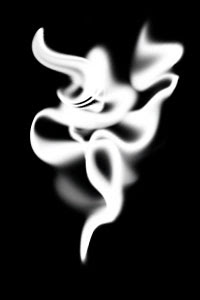
tutorial photoshop efek asap 7
Ulangilah langkah pembuatan layer asap ini berulangkali hingga Anda dapati bentuk kumpulan asap yang sesuai dengan keinginan Anda.
Langkah 8
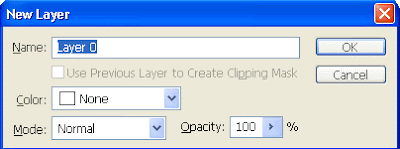
Sekarang kita hilangkan tanda kunci pada layer background, dengan cara melakukan klik 2x pada nama layer background,
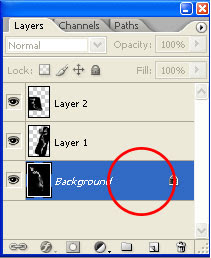
tutorial photoshop efek asap 8
kemudian klik OK
tutorial photoshop efek asap 9
Langkah 9
Buatlah sebuah layer baru lagi, kemudian posisikan layer baru ini kebawah layer 0 (yang sebelumnya adalah layer background).
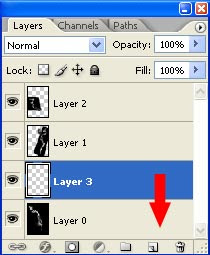
tutorial photoshop efek asap 10
Tekan dan tahan tombol Alt pada keyboard sambil memilih menu Layer > Merge Visible.
    Tujuan dari langkah 8-9 ini adalah untuk membuat sebuah layer yang merupakan gabungan dari semua layer yang ada dan posisinya berada di layer paling bawah.
Langkah 10
Pada layer yang merupakan layer gabungan tadi, berilah efek kabur. Lakukan ini dengan cara memilih menu Filter > Blur > Gaussian Blur.
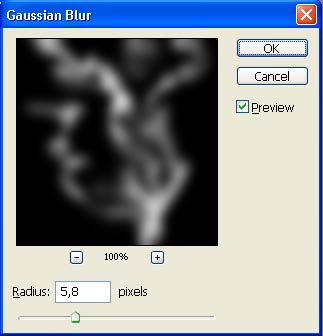
tutorial photoshop efek asap 11
Langkah 11
Aturlah opacity pada tiap layer untuk menyesuaikan nuansa asap yang sesuai. Kemudian pilih menu Layer > Flatten Image atau Layer > Merge Visible untuk menyatukan semua layernya.
Berikut ini adalah contoh gambar asap yang sudah jadi.
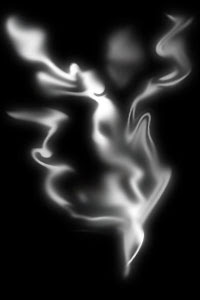
tutorial photoshop efek asap 12
Langkah 12
Sekarang kita akan mencoba menerapkan gambar asap yang sudah kita buat tadi pada gambar yang lain. Bukalah sebuah gambar yang akan Anda beri efek asap. Pada contoh tutorial photoshop ini, saya menggunakan sebuah gambar bumi.
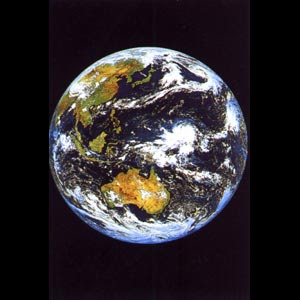
tutorial photoshop efek asap 13
Geserlah gambar asap dari file yang sebelumnya kita buat dengan Move tool ke arah file yang akan diberi efek asap.
Pada layer gambar asap, pilihlah Blending Option-nya menjadi Screen.
Berikut ini adalah gambar bumi yang sudah diberi efek asap.
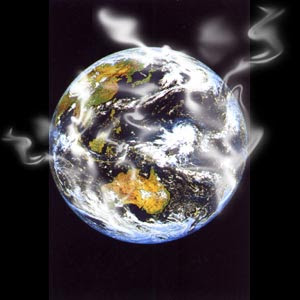
tutorial photoshop efek asap 14
Catatan: Efek ini sebelumnya sudah pernah ditulis oleh John Paul Caponigro, pernah juga saya tulis dalam situs tutorial photoshop milik saya yang berbahasa Inggris.
Selamat mencoba.